
-
×
 Dịch vụ lắp đặt camera trong nhà
1 × 1.300.000 ₫
Dịch vụ lắp đặt camera trong nhà
1 × 1.300.000 ₫ -
×
Dell Latitude 5590 i5 8230U
1 × 7.800.000 ₫
-
×
Dịch vụ lắp đặt camera Ezviz ngoài trời
1 × 2.250.000 ₫
-
×
Camera Trong Nhà Ezviz C6N Pro 2K (3MP)
1 × 410.000 ₫
 Dịch vụ lắp đặt camera trong nhà
  Dell Latitude 5590 i5 8230U
  Dịch vụ lắp đặt camera Ezviz ngoài trời
  Camera Trong Nhà Ezviz C6N Pro 2K (3MP)
 Mikrotik
Hướng dẫn cấu hình NAT port trên Router Mikrotik
10
Th12
Th12
NAT (Network Address Translation) là kỹ thuật cho phép một hay nhiều địa chỉ IP nội bộ được ánh xạ với một hay nhiều địa chỉ IP mạng ngoài. Các địa chỉ IP nội bộ có thể chạy các dịch vụ như web, mail hay đầu ghi lưu trữ camera,… hoặc chỉ đơn giản sử dụng Internet bình thường. NAT được thực hiện ở router biên, nơi kết nối giữa mạng LAN nội bộ và mạng Internet.
Mục lục
NAT Port là gì?
NAT port là hình thức phổ biến để truy cập dịch vụ nội bộ từ bên ngoài Internet qua địa chỉ IP Public. Ta cần xác định địa chỉ IP public cần NAT trên cổng WAN, Địa chỉ IP local và port/protocol cần để NAT.
Hướng dẫn cấu hình NAT Port trên Router MikroTik
Giả sử cần NAT camera IP có địa chỉ là 192.168.68.22, port là 8022 để có thể xem được từ bên ngoài Internet.
Ta vào IP → Firewall → NAT và thêm một rule NAT.
- Dst. Address là địa chỉ IP tĩnh của đường WAN,
- Protocol chọn 6 (tcp)
- Dst. Port điền port cần NAT
Trong trường hợp không có IP tĩnh có thể tham khảo cấu hình DDNS trong phần IP → Cloud.
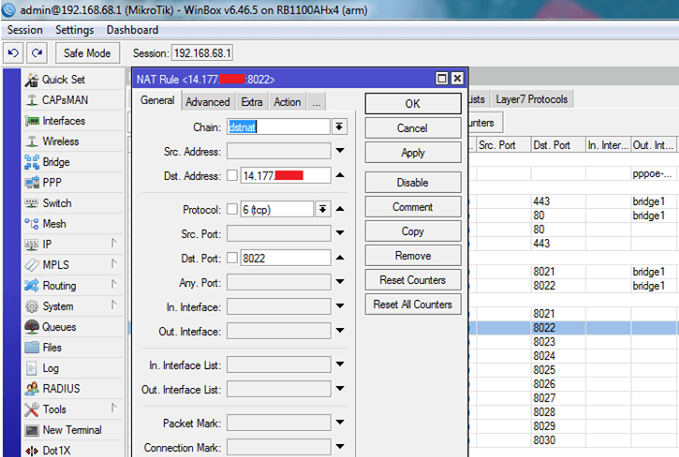
NAT port cho camera IP
Sau đó trong tab Action
- Phần Action chọn dst-nat
- To Addresses chọn IP local cần NAT
- Điền port cần NAT vào ô To Ports
Nhấn OK để kết thúc
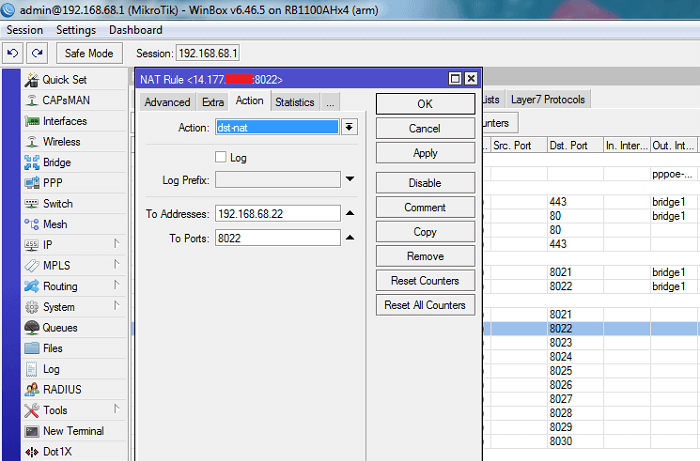
Điền IP local cần NAT.
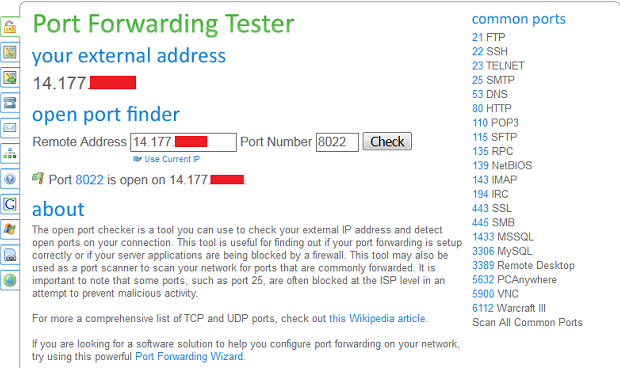
Kiểm tra từ tool trên Internet thấy port 8022 đã được mở:
Hairpin NAT
Hairpin NAT là hình thức NAT từ bên trong local đến IP public trên WAN. Thường thì trong local ta có thể truy cập trực tiếp tới local luôn, hoặc từ ngoài vào mới phải NAT. Nhưng có trường hợp do firewall chặn local hoặc thiết bị đã NAT từ ngoài vào mà đang ở gần router hoặc người dùng đi đến nơi làm việc có cùng mạng.
Ví dụ, trong LAN có nhiều camera IP cần NAT ra ngoài Internet để xem trực tiếp. Nhưng một vài camera không thể xem được dù đã NAT đúng các bước. Khi đó ta cần nghĩ đến phương án Hairpin NAT
Ngoài phần cấu hình NAT port router Mikrotik thông thường ra, ta cần thêm vào rule Hairpin NAT để có thể sử dụng được dịch vụ như bình thường.
Truy cập IP → Firewall → NAT, thêm rule NAT như sau:
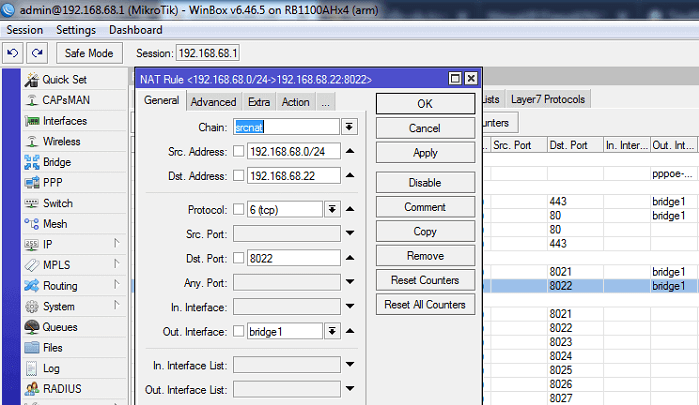
- Src. Address là dải IP local cần truy cập dịch vụ
- Dst. Address và Dst. Port là địa chỉ IP và port cần NAT
- Out. Interface chọn bridge tương ứng
- Chuyển sang tab Action chọn masquerade, nhấn OK để kết thúc.
#Lời cám ơn
- Trên đây là nội dung chia sẽ thủ thuật kiến thức thực tế, cần đóng góp ý kiến của mọi người. Nội dung hay xin mọi người chia sẽ hoặc ủng hộ các sản phẩm gắn link. Xin cám ơn
- Link sản phẩm:
- Link sản phẩm:
Nguồn: routermikrotik.com