
Mikrotik
Cấu hình cân bằng tải một đường PPPoE và một đường LAN trên Router Mikrotik
Th12
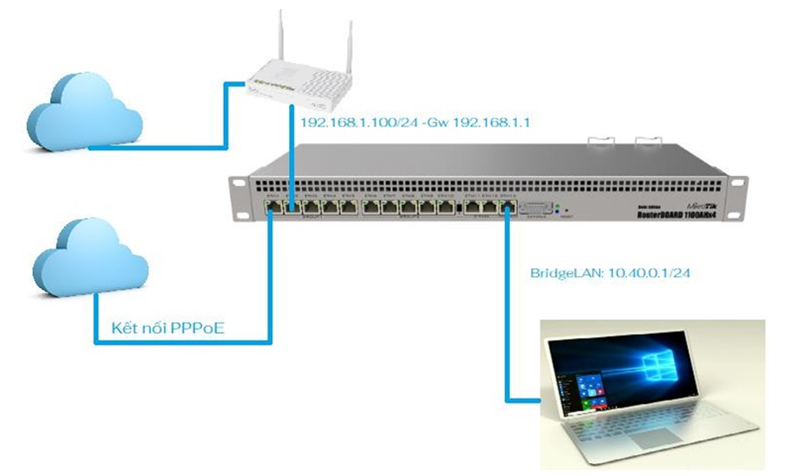
Hướng dẫn cấu hình cân bằng tải một/nhiều đường PPPoE và một/nhiều đường sử dụng IP LAN
Yêu cầu
- Cài đặt 1 đường PPPoE qua cổng Ether 1 và một đường IP LAN vào cổng Ether 2
- Cân bằng tải 2 đường mạng trên
Thận trọng : Việc sử dụng cân bằng tải qua một đường mạng LAN không được khuyến nghị bởi chuyên gia. Hãy sử dụng cân bằng tải qua cả 2 đường Internet theo PPPoE, nếu có thể.
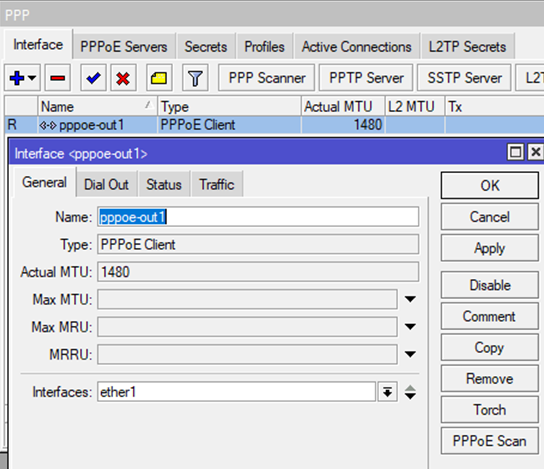
Bước 1: Cài đặt đường Internet qua cổng Ether 1
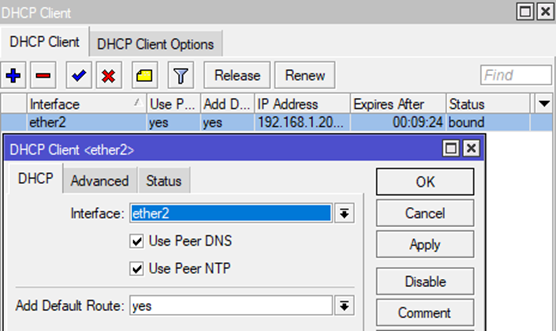
Bước 2: Cài đặt đường Internet qua cổng Ether 2
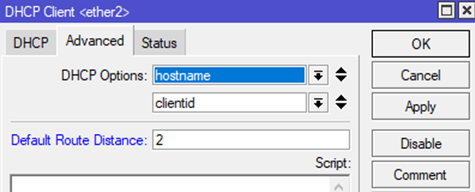
Bước 3: Đặt đường Internet kết nối qua cổng Ether1 là Distance=1 ( Giá trị distance nhỏ hơn thì đường Internet đó sẽ là đường chính)

Bước 4: Đặt đường Internet kết nối qua cổng Ether2 là Distance=2
Bước 5: Cấu hình NAT ra mạng cho cả 2 kết nối

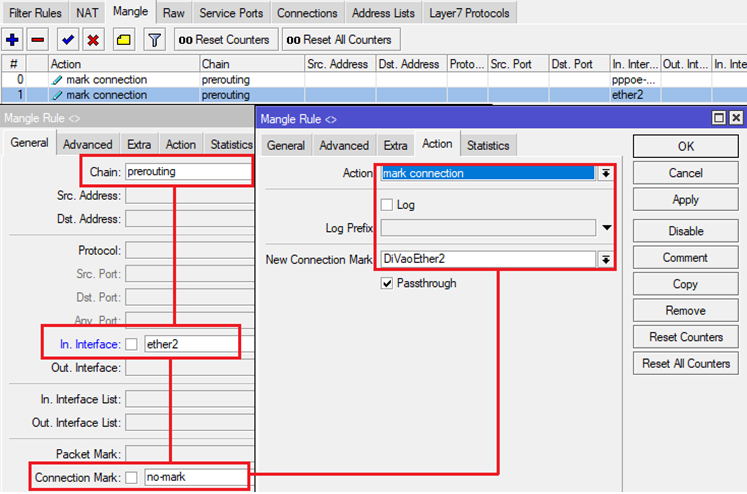
Tại Menu chọn IP-> Firewall và thẻ Mangle, đánh dấu toàn bộ các kết nối từ ngoài Internet vào Router MikroTik
- Kết nối từ ngoài Internet vào đường PPPoE
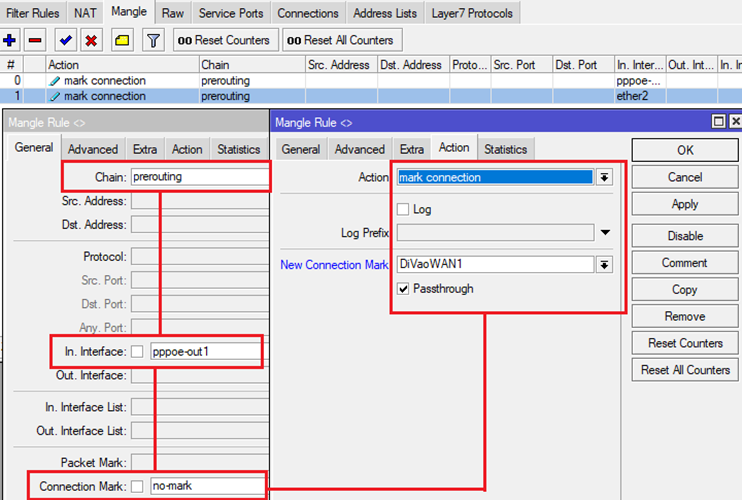
- Kết nối từ ngoài Internet vào đường Ether2
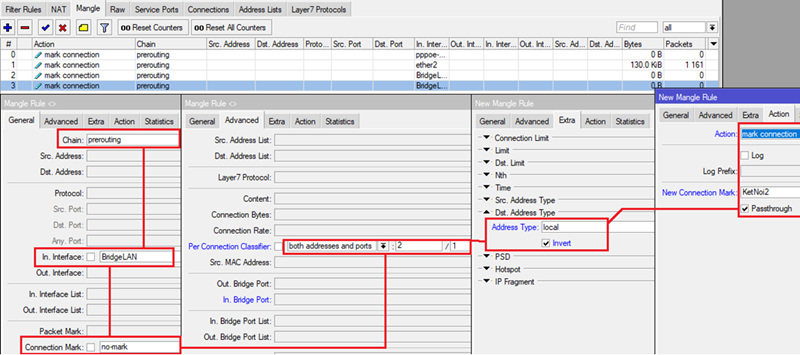
- Với mạng LAN cũng vậy chia kết nối vào các đường Internet và đánh dấu chúng
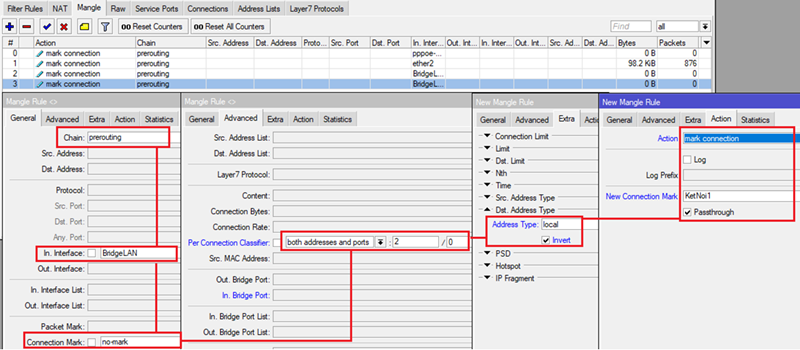
- Tiếp tục chia kết nối cho một đường Internet nào đó.
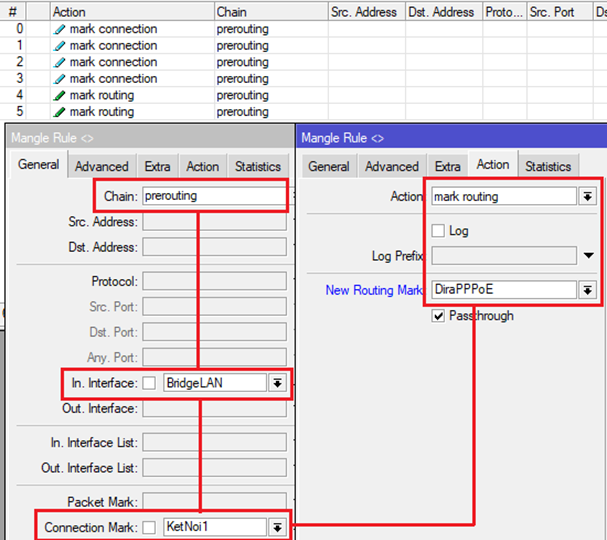
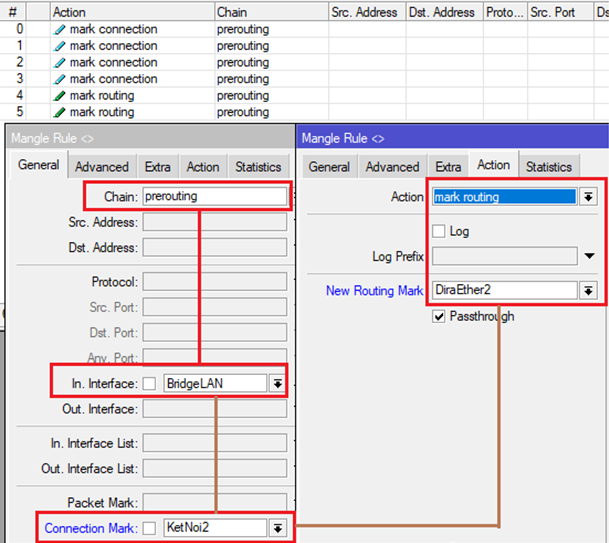
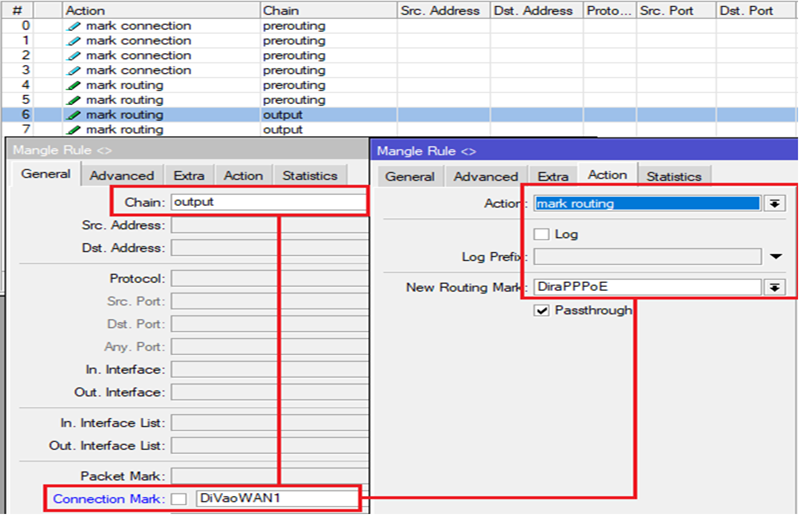
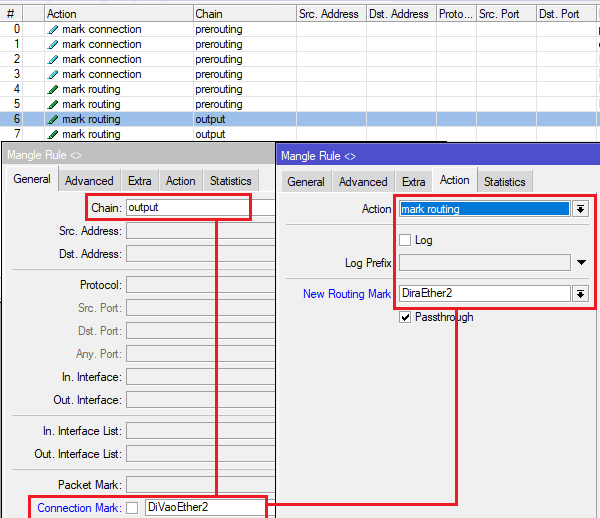
- Chỉ đường cho 4 đánh dấu trong phần Mangle
- Trước tiên, với “KetNoi1”.
-
- Sau đó, với “KetNoi2”
-
- Kế đến, với “DiVaoWAN1”
-
- Kế đến, với “DiVaoEther2”
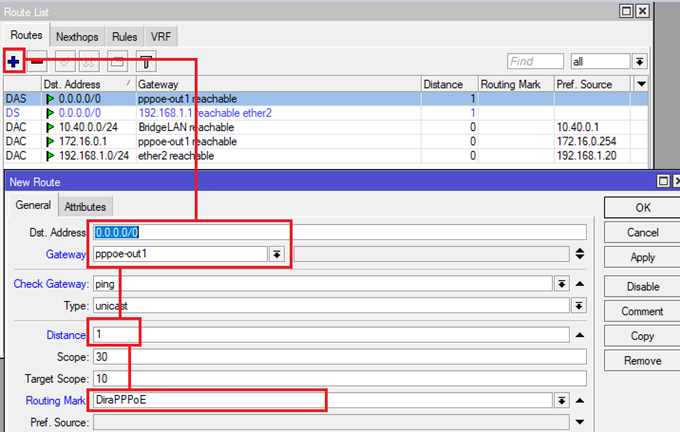
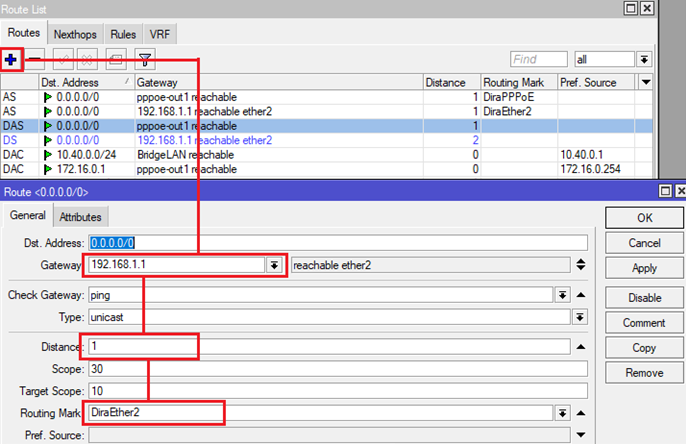
Bước 6: Chuyển sang công đoạn tiếp theo, Tạo 2 đường cho 2 tên:
“DiraPPPoE”, “DiraEther2”
Tại Menu IP – Routes
- Đối với đường đi DiraPPPoE
- Đối với đường đi “DiraEther2”
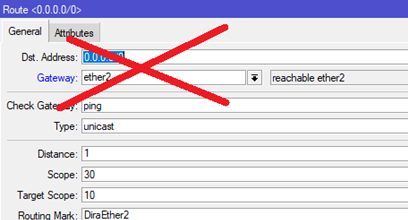
Thận trọng !
Rất nhiều bạn chọn cổng Ether2.
Thay vào đó, mục Gateway phải là Gateway của mạng LAN đang cấp IP xuống cổng Ether2.
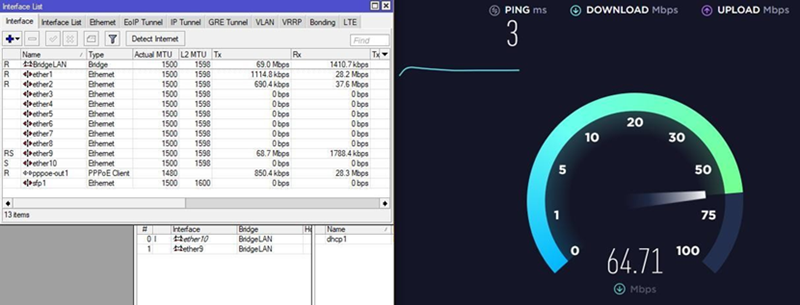
Test cân bằng tải, Router sẽ tự cân bằng tải theo 2 đường.
#Lời cám ơn
- Trên đây là nội dung chia sẽ thủ thuật kiến thức thực tế, cần đóng góp ý kiến của mọi người. Nội dung hay xin mọi người chia sẽ hoặc ủng hộ các sản phẩm gắn link. Xin cám ơn
- Link sản phẩm:
- Link sản phẩm:
Nguồn: routermikrotik.com